شغّل نظامك خطوة بخطوة
من أول حاوية إلى آخر ريال محصّل
دليل عملي مرتّب بترتيب التشغيل الحقيقي: تُدخل بياناتك مرة واحدة، ثم تمشي الدورة وحدها من العقد إلى المهمة إلى الفاتورة إلى القيد المحاسبي.
دورة العمل في النظام
كل صندوق شاشة حقيقية، والسهم يعني أن المعلومة تنتقل تلقائياً ولا تُدخل مرتين.
البيانات الأساسية: أسطولك وخدماتك وحاوياتك
تُدخل مرة واحدة في البداية، ثم تختارها بقائمة في كل شاشة بعدها.
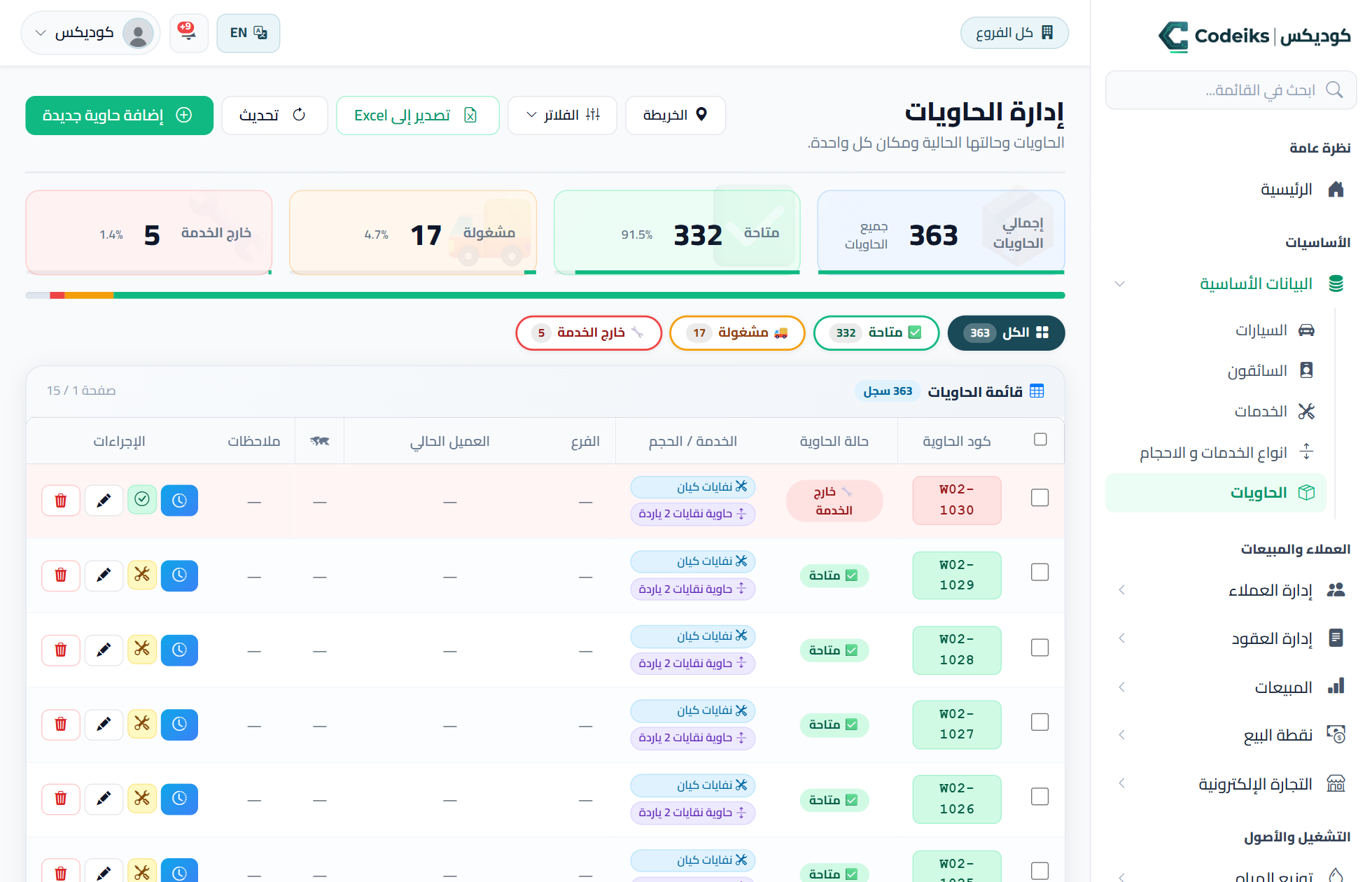
النظام كله يقف على هذه القوائم: المهمة تحتاج سيارة وسائقاً وحاوية، والفاتورة تحتاج خدمة لها سعر. إدخالها مرتبة من البداية يوفّر عليك تصحيح عشرات المستندات لاحقاً.
- أضف السيارات بلوحاتها، ويتابع النظام تأمينها واستمارتها وصيانتها وينبّهك قبل الانتهاء بثلاثين يوماً.
- أضف السائقين وفعّل لكل واحد حساب بوابة السائق على جواله.
- عرّف الخدمات (توصيل، سحب، تفريغ) وحدد سعر كل خدمة وضريبتها.
- عرّف أحجام الحاويات وسعر كل حجم ومدة الإيجار الافتراضية.
- أضف الحاويات بأرقامها وحالتها، وتُرقَّم تلقائياً إن أردت.
/admin/carsالسائقون/admin/driversالخدمات/admin/servicesأحجام الحاويات/admin/container-sizesالحاويات/admin/containersالعملاء والمواقع والمندوبون
العميل واحد، ومواقعه كثيرة. النظام يفرّق بينهما كي لا تختلط الفواتير.
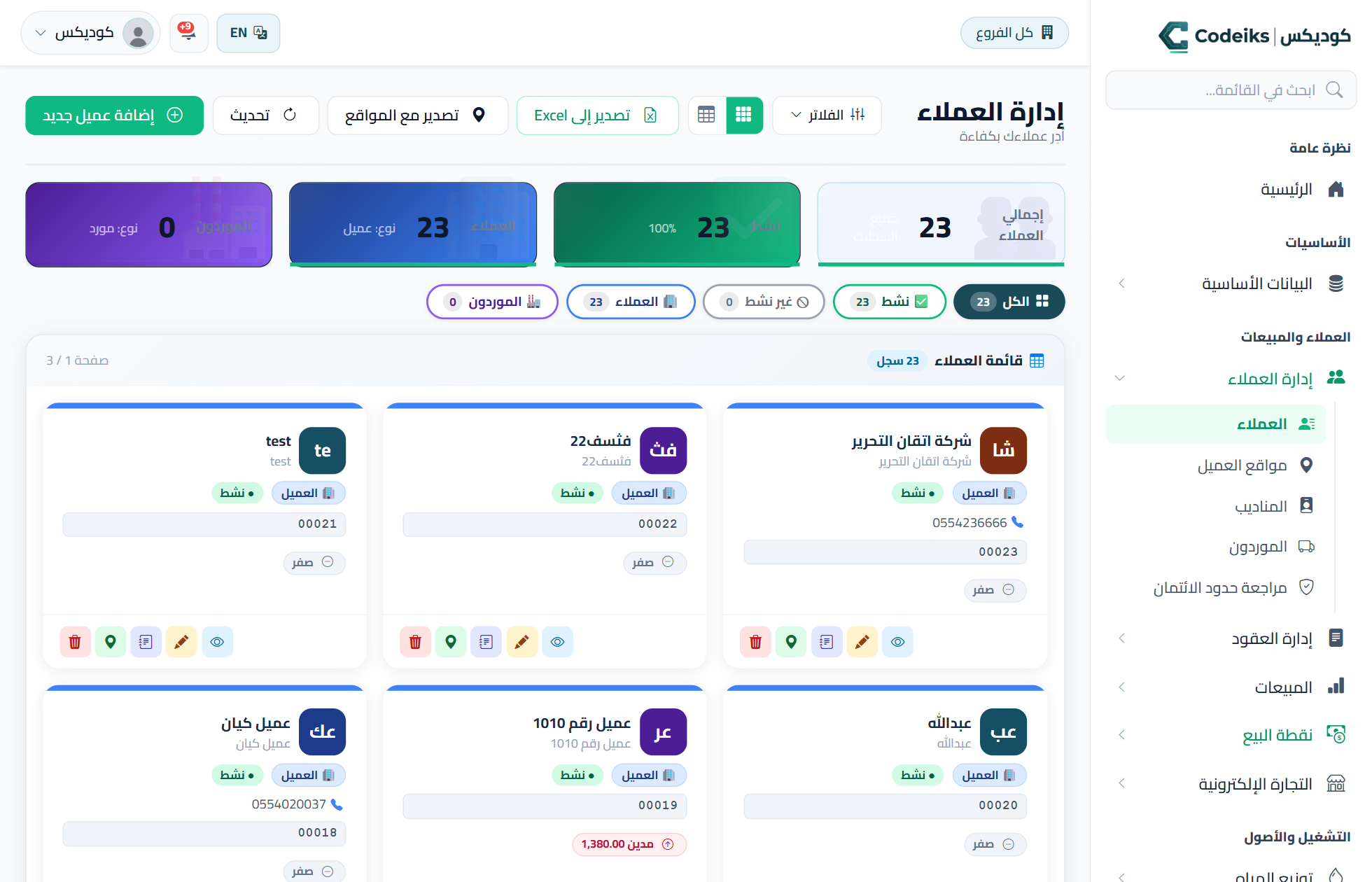
أغلب العملاء (مقاولون، بلديات، مجمعات) لهم أكثر من موقع. تسجيل المواقع تحت العميل يجعل كل مهمة تعرف عنوانها بدقة، ويجعل الفاتورة المجمّعة تجمع حسب العميل والموقع معاً.
- أضف العميل ببياناته الضريبية: الاسم النظامي والرقم الضريبي والعنوان الوطني (تحتاجها فاتورة زاتكا).
- أضف مواقعه من شاشة مواقع العملاء وحدد إحداثيات كل موقع من الخريطة.
- حدّد حد الائتمان لكل عميل، وسينبّهك النظام عند تجاوزه.
- أضف المندوبين إن كان لديك فريق مبيعات، وتُقاس عمولاتهم وأداؤهم تلقائياً.
/admin/customersمواقع العملاء/admin/customer-locationsالمندوبون/admin/representativesمراجعة حدود الائتمان/admin/reports/credit-limitsالعقود: الاتفاق الذي يولّد المهام والمستحقات
العقد يحدد الخدمة والسعر والمدة وجدول الدفعات، والنظام يتابعه بعدك.
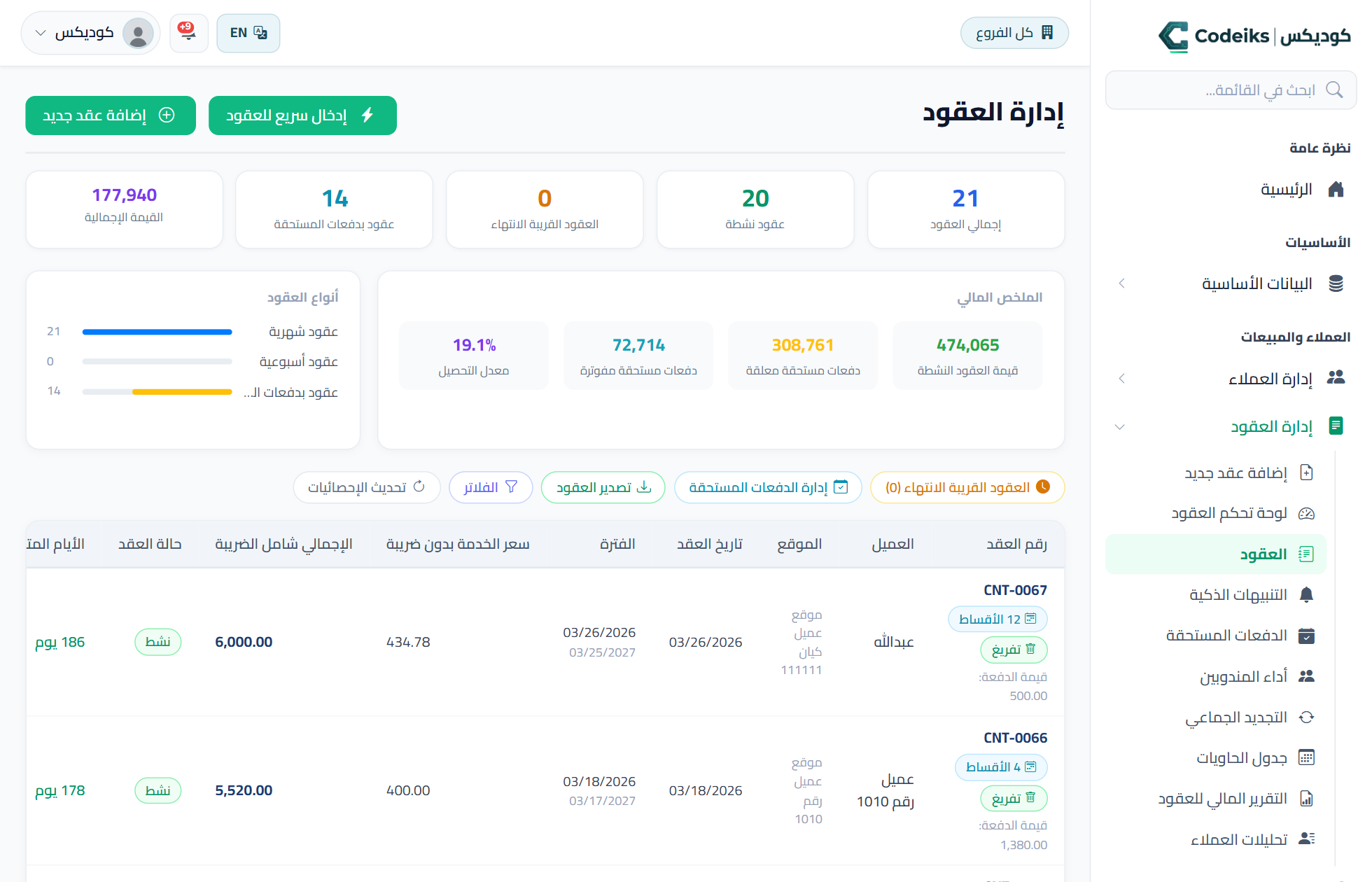
العقد هو الفرق بين شركة تتابع ورق وشركة يتابعها النظام: تنبيه قبل الانتهاء، تجديد جماعي لعشرات العقود بضغطة، ودفعات مستحقة تظهر وحدها في شاشة الأقساط.
- أنشئ عقداً جديداً واختر العميل والموقع والخدمة والحجم والمدة.
- حدد جدول الدفعات: شهري أو ربع سنوي أو دفعة واحدة مقدماً.
- فعّل التوليد التلقائي للمهام إن كانت الخدمة دورية (مثلاً سحبة كل أسبوع).
- تابع لوحة العقود والتنبيهات الذكية لرؤية ما سينتهي خلال الشهر.
- عند التجديد استخدم التجديد الجماعي بدل فتح كل عقد على حدة.
/admin/addcontractالعقود/admin/contractsلوحة العقود/admin/contracts-dashboardالأقساط المستحقة/admin/installmentsالتجديد الجماعي/admin/contracts/bulk-renewalالتنبيهات الذكية/admin/smart-alertsالمهام: التوصيل والسحب والتفريغ بإثبات ميداني
قلب التشغيل اليومي. كل حركة حاوية مهمة لها سائق وسيارة ووقت وإثبات.
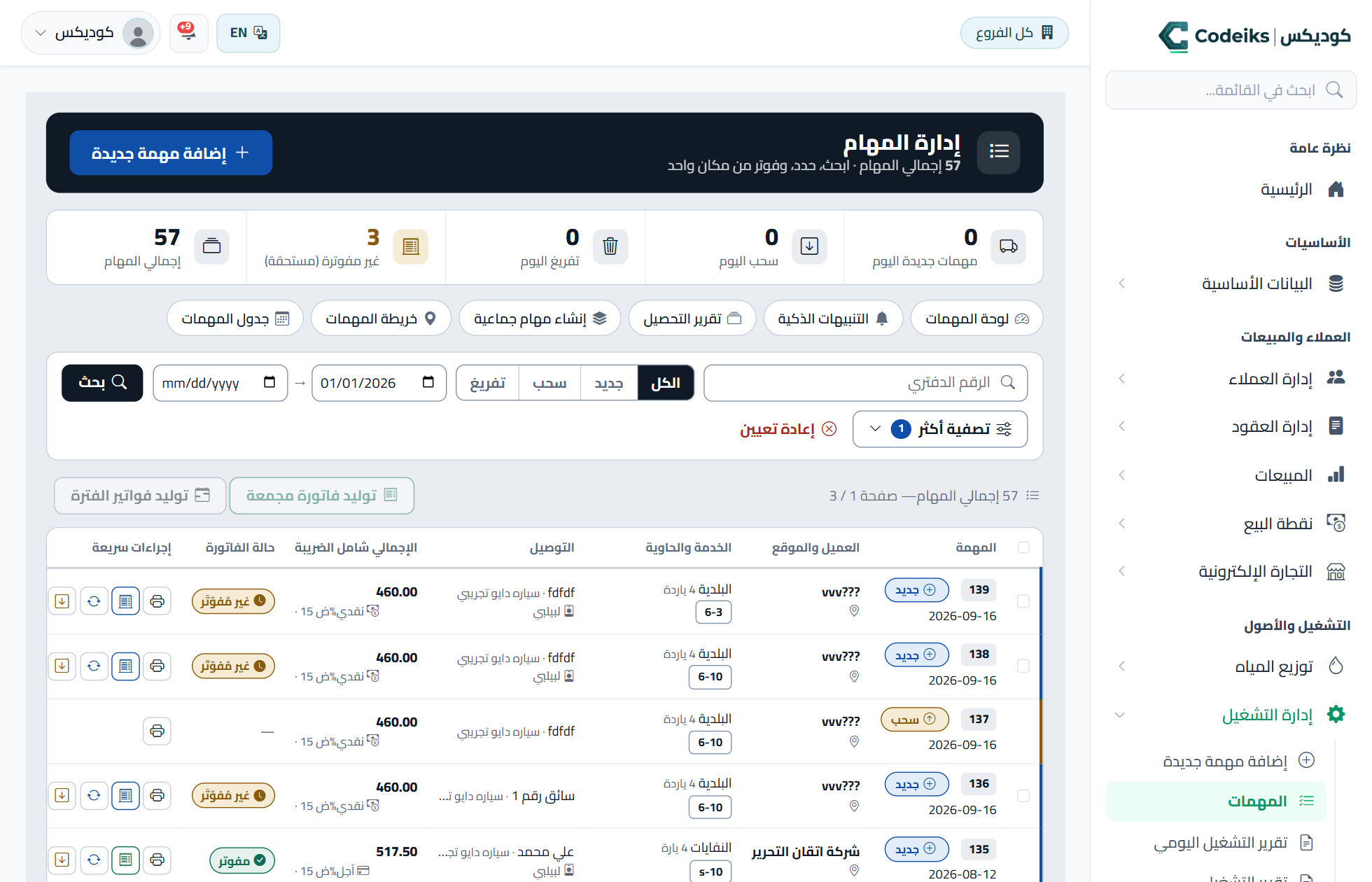
هنا يضيع الإيراد عادة: مهمة تُنفَّذ ولا تُسجَّل. حين تمر كل حركة كمهمة، يصبح لديك مصدر واحد للحقيقة يغذّي الفاتورة والتقرير وأداء السائق معاً.
- أضف المهمة واختر النوع (توصيل، سحب، تفريغ) والعميل والموقع والحاوية.
- وزّع المهمة على سائق وسيارة، وتظهر فوراً في جواله عبر بوابة السائق.
- السائق ينفّذ ويثبت بالصورة والموقع من الميدان، فتُقفل المهمة بحالتها الحقيقية.
- استخدم الإنشاء الجماعي لتوليد مهام يوم كامل دفعة واحدة.
- تابع الخريطة والتقويم لترى الحمل على كل سائق وكل يوم قبل أن تعد العميل بموعد.
/admin/addtaskإدارة المهام/admin/tasksإنشاء جماعي/admin/tasks/bulk-createخريطة المهام/admin/tasks/mapتقويم المهام/admin/tasks/calendarإنتاجية السائقين/admin/reports/driver-productivityالفوترة الإلكترونية المتوافقة مع زاتكا
من المهمة إلى الفاتورة بضغطة، ومن الفاتورة إلى الهيئة تلقائياً.
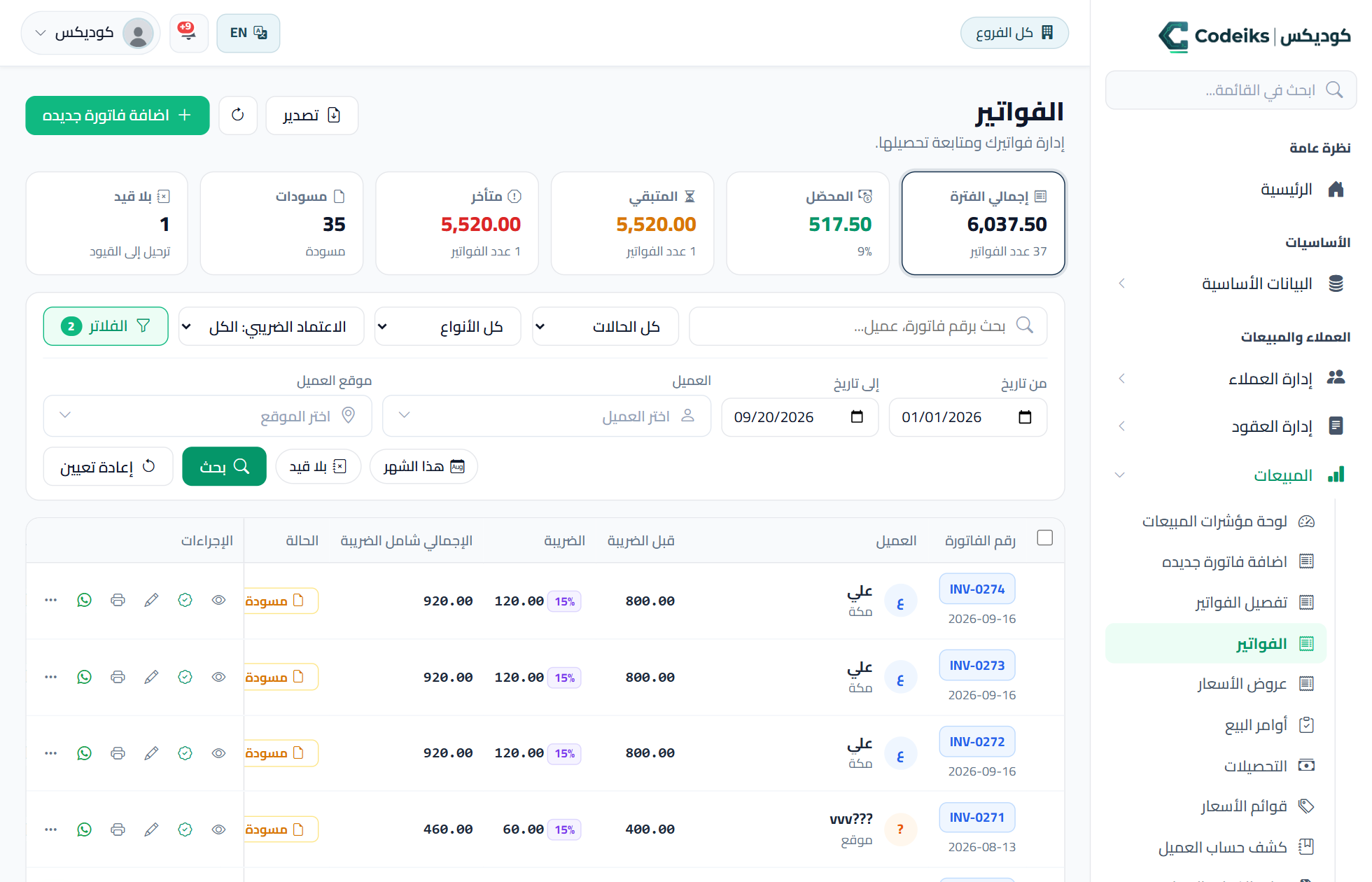
الفاتورة ليست ورقة تُطبع: هي مستند ضريبي له رقم متسلسل ورمز QR ويُبلَّغ عنه. النظام يبنيها من المهام المنفّذة فلا تُدخل بنداً واحداً يدوياً.
- من شاشة المهام: حدد مهام العميل واضغط فاتورة مجمّعة، فتُجمع حسب العميل والموقع والفرع.
- راجع الفاتورة وهي مسودة، وعدّل ما تشاء ما دامت مسودة.
- اضغط اعتماد: تُقفل المسودة وتُرحّل للقيود المحاسبية حسب إعدادك.
- يرفعها تطبيق الفوترة لهيئة الزكاة والضريبة، وتعود حالتها (مُبلَّغ عنها أو معتمدة) في عمود الاعتماد الضريبي.
- أرسلها للعميل بواتساب أو بريد أو رابط عام، أو اطبعها بصيغة PDF.
/admin/invoicesفاتورة جديدة/admin/add-invoiceفوترة مجمّعة/admin/bulk-invoiceالمهام غير المفوترة/admin/reports/uninvoiced-tasksعروض الأسعار/admin/quotationsالتحصيل والحسابات: من الفاتورة إلى الريال
سند القبض يقفل الفاتورة، والقيد يُنشأ وحده فلا إدخال مزدوج.
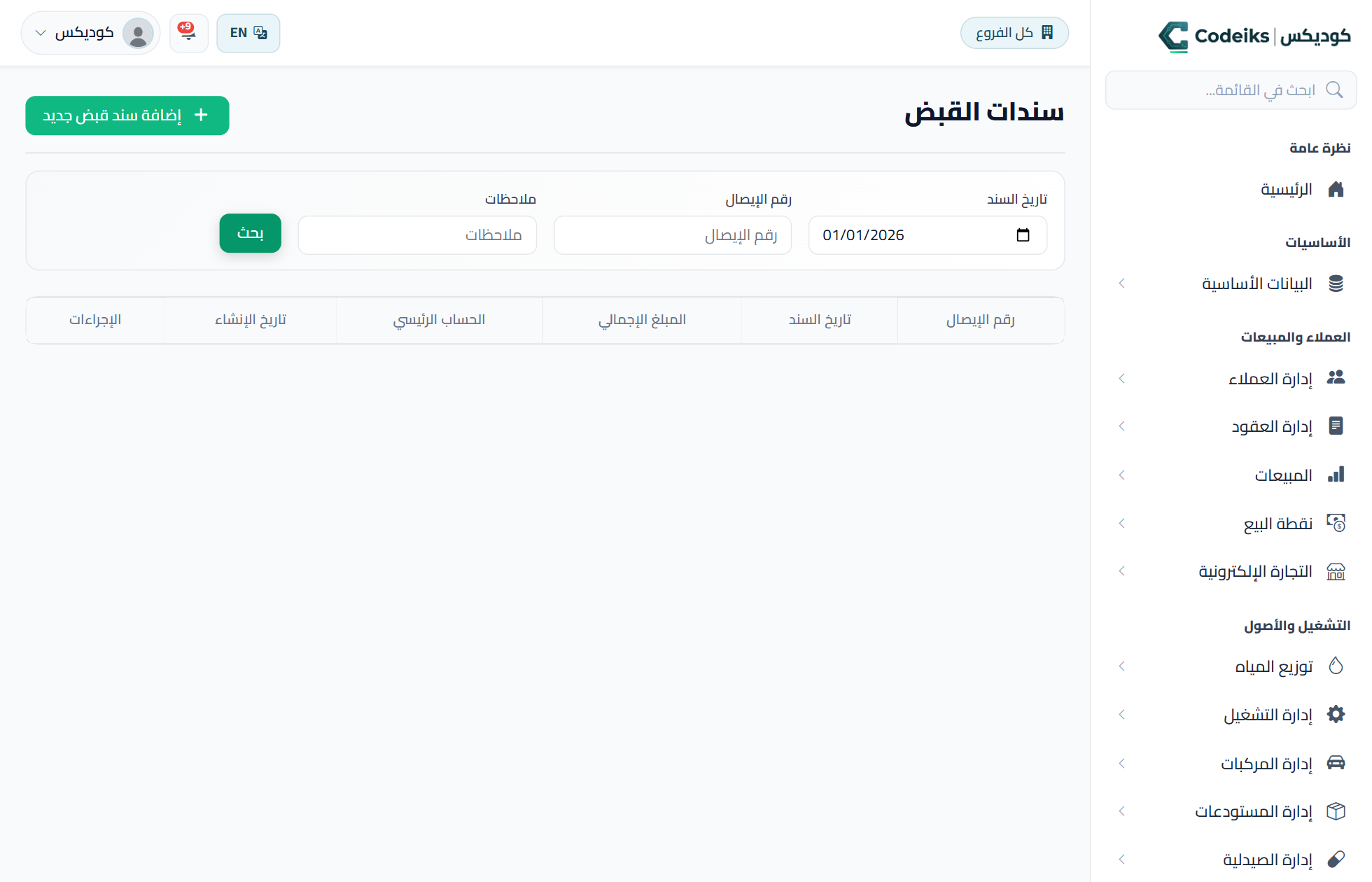
نظام إدارة الحسابات يأتي معك مجاناً مع نظام الحاويات. الفواتير وسندات القبض تولّد قيودها تلقائياً، فتظهر القوائم المالية صحيحة بلا محاسب يعيد الإدخال.
- سجّل التحصيل بسند قبض واربطه بالفاتورة (نقداً أو تحويلاً أو شبكة).
- راجع أعمار الديون لترى من تأخر وكم يوماً.
- افتح كشف حساب العميل لترسله له عند أي خلاف.
- راجع ميزان المراجعة وقائمة الدخل في نهاية الشهر دون إدخال إضافي.
/admin/receiptsقبض على الفواتير/admin/receipts-by-invoicesأعمار الديون/admin/reports/agingالقيود اليومية/admin/journal-entriesميزان المراجعة/admin/trial-balanceالتقارير ولوحات المتابعة
الأرقام التي تُدار بها الشركة، لا التي تُجمع في آخر الشهر.
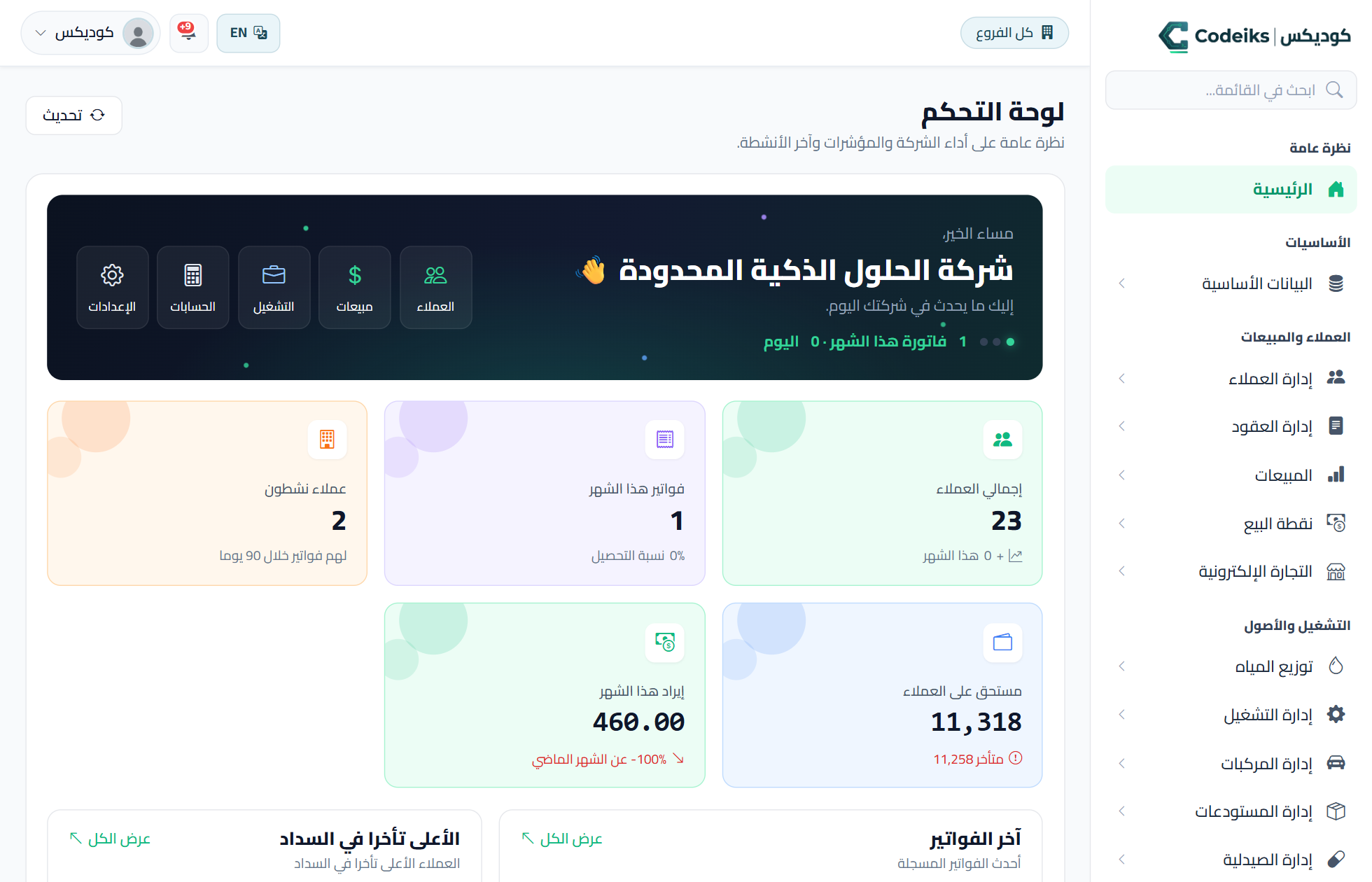
التقرير الجيد يجيب سؤالاً تشغيلياً: أي عميل يستهلك أسطولي بلا ربح؟ أي حاوية واقفة عند عميل من شهرين؟ أي سائق ينفّذ ضعف غيره؟ هذه أسئلة يومية لا سنوية.
- افتح لوحة التحكم لترى المهام والإيراد والتحصيل في نظرة واحدة.
- راجع تقرير نشاط الحاويات لاكتشاف الحاويات الراكدة.
- قارن أداء السائقين والعمليات أسبوعياً.
- حلّل ربحية العملاء لتعرف من يستحق سعراً أفضل ومن يجب مراجعته.
/admin/dashboardنشاط الحاويات/admin/reports/container-activityأداء العمليات/admin/reports/operations-performanceتحليل العملاء/admin/customer-analyticsالتقرير التشغيلي/admin/operational-reportالأسئلة الشائعة
أكثر ما يُسأل قبل بدء التشغيل.
كم يستغرق تشغيل النظام من الصفر؟
إدخال البيانات الأساسية يأخذ من ساعة إلى ساعتين حسب حجم الأسطول، وبعدها تقدر تصدر أول فاتورة في نفس اليوم. استيراد العملاء والحاويات من ملف إكسل يختصر الوقت أكثر.
هل أحتاج نظام محاسبة منفصل؟
لا. نظام إدارة الحسابات يأتي مجاناً مع نظام الحاويات: شجرة حسابات وقيود ودفتر أستاذ وميزان مراجعة وقوائم مالية، والقيود تُرحّل من الفواتير وسندات القبض تلقائياً.
هل الفواتير متوافقة مع هيئة الزكاة والضريبة؟
نعم، المرحلة الثانية (الربط والتكامل): فاتورة موقّعة رقمياً برمز QR وتُبلَّغ للهيئة، وتظهر حالتها في عمود مستقل داخل شاشة الفواتير.
كيف يستلم السائق مهامه؟
عبر بوابة السائق على جواله: يرى مهام يومه وخريطة المواقع، وينفّذ ويثبت بالصورة والموقع. لا يحتاج تطبيقاً يُثبَّت.
هل أقدر أعرف مكان كل حاوية؟
نعم، شاشة الحاويات تعرض حالة كل حاوية وموقعها والعميل الذي عنده، وخريطة للحاويات المشغولة مع تنبيه للحاويات التي طالت مدتها عند العميل.
هل البيانات تنتقل من نظام قديم؟
نعم، نستورد العملاء والمواقع والحاويات والأرصدة الافتتاحية من إكسل، ويبقى نظامك القديم مرجعاً حتى تطمئن.
جاهز تبدأ؟
سجّل منشأتك وابدأ بالبيانات الأساسية، وخلال ساعة تكون أول مهمة منفّذة وأول فاتورة صادرة.